









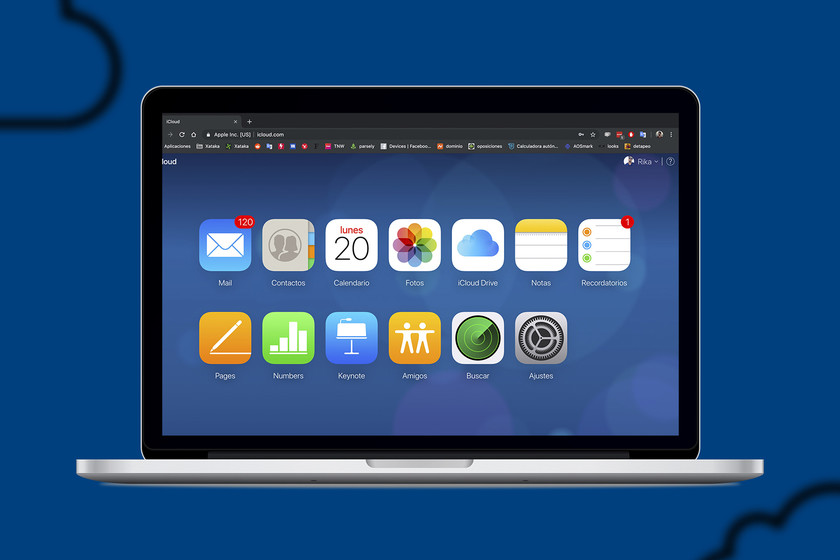
iCloud este serviciul cloud al Apple, prin care iOS si macOS pot fi sincronizate si datorita caruia ne putem stoca backup-urile. Din pacate, Apple nu este prea generos cu spatiul liber, care este limitat la doar 5 GB.
Pentru cei care au nevoie sa elibereze spatiu in iCloud , dar nu vor sa-si piarda fisierele, aducem acest ghid in care le explicam procesul de stergere a continutului pentru a castiga cativa gigaocteti, fara a renunta la cele mai importante fisiere ale noastre.
Ce este stocat in iCloud?
Inainte de a incepe sa atingeti iCloud, este o idee buna sa stiti ce fisiere gazduieste . In primul rand, stocarea iCloud este impartita in patru categorii, Copii, Documente, E-mail si Mesaje . Aceste sectiuni acopera practic tot continutul din aplicatiile noastre pentru iPhone si macOS.
Sectiunea de copii este una dintre cele mai ocupate, intrucat gazduieste datele bibliotecii foto si backup-ul WhatsApp, doua servicii care pot ajunge la cei 5 GB pe care iCloud ii ofera intr-un mod destul de simplu.
Cloud-ul iCloud ne permite sa integram fisiere intre iOS si macOS. Copierea de rezerva a aplicatiilor si serviciilor gasite pe ambele sisteme sunt comune
In acelasi mod, iCloud salveaza informatii legate de contactele noastre, calendare, mail, aplicatii… Desi spatiul pe care acesta il ocupa este minim . La fel, atat in iOS, cat si in macOS putem selecta serviciile care sunt copiate si cele care nu sunt , pentru a ne juca putin cu spatiul ocupat.
Cum sa eliberati spatiu in iCloud de pe macOS si PC
Procesul de eliberare a spatiului in iCloud este practic identic pe macOS si Windows, singura diferenta este modul in care accesati iCloud . Daca avem macOS, o putem face din setarile sistemului.
-
Preferinte de sistem
-
iCloud
-
Administra
In cazul in care computerul nostru ruleaza Windows, trebuie doar sa descarcati iCloud pentru Windows, sa rulam .exe care se deschide si vom accesa aceeasi interfata pe care o gasim in macOS .
Interfata iCloud este identica pe macOS si Windows.
Pe ecranul principal vom gasi lista aplicatiilor care folosesc iCloud pe Mac , putand activa sau opri sincronizarea serviciilor pe care le vedem. Daca oprim sincronizarea, nu vom mai ocupa acest spatiu in iCloud.
Daca mergem la sectiunea „administrare” putem sterge toate datele aplicatiilor care se afla in iCloud, desi vom pierde fisierele pe parcurs si nu este ceea ce cautam.
Principala problema pe care o gasim in macOS este ca ne ofera optiunea de a sterge datele de pe computer si de a pastra o copie in iCloud, dar nu invers . Cu alte cuvinte, daca vrem sa economisim spatiu in iCloud si sa ne pastram fisierele pe computer, nu vom avea de ales decat sa facem o copie de rezerva locala.
Tinand cont de faptul ca greutatea ocupata de copiile de rezerva ale aplicatiilor este minima, iar cea mai mare parte cade pe fototeca si pe backup-ul WhatsApp, nu avem de ales decat sa transferam fisierele multimedia pe PC sau Mac daca dorim . pentru a economisi spatiu.
Vorbind clar, daca doriti cu adevarat sa economisiti spatiu in contul dvs. iCloud, ar trebui sa goliti media pe computer sau pe Mac si sa opriti sincronizarea fisierelor mari, cum ar fi cele din biblioteca foto.
Prima optiune pe care o avem este sa ne transferam fotografiile si fisierele mari pe PC prin backup-ul manual al iTunes , iar a doua, sa transferam aceste fisiere multimedia in orice folder de pe PC sau Mac.
In acelasi mod, daca folosim macOS, putem arunca continutul folderului iCloud Drive in orice alt folder , pentru a economisi ceva spatiu (in functie de cate fisiere am salvat aici).
Eliminarea continutului iCloud Drive intr-un alt dosar si stergerea continutului acestuia mai tarziu va economisi spatiu
Daca, pe langa realizarea unei copii locale, aveti nevoie sau doriti sa faceti o copie de rezerva in cloud , puteti apela la servicii precum Google Photos, care are un serviciu desktop bun si o aplicatie destul de solventa pentru iOS, sau Dropbox, in cazul in care aveti fisiere in diferite formate.
De la iOS avem putin mai multa marja
Daca vrem sa eliberam spatiu de pe iPhone (sau iPad), avem putin mai mult spatiu pentru miscare, deoarece cu acest dispozitiv putem sterge datele iCloud pastrand fisierele local . Trebuie doar sa mergem la setarile iCloud pentru a vedea spatiul pe care il ocupa fiecare aplicatie sau serviciu.
Gestionarea datelor iCloud de pe iPhone este destul de confortabila si, in plus, avem cateva optiuni suplimentare
Cand doriti sa stergeti fisierele iCloud ale oricareia dintre aceste aplicatii, trebuie doar sa o faceti manual in lista de aplicatii care apare dupa ce faceti clic pe gestionati stocarea sau opriti sincronizarea cu butonul verde atractiv care apare langa ele.
iOS ne permite sa stergem datele iCloud in timp ce pastram fisierele pe telefon
Dupa cum anticipam, de pe iPhone putem elimina spatiul pe care aplicatiile il ocupa in iCloud, dar pastram datele lor pe iPhone. Pe scurt, economisirea spatiului in iCloud nu este o sarcina usoara , dar puteti folosi anumite trucuri pentru a va usura viata.
-
Faceti copii de rezerva locale in iTunes sau mutati fisierele in foldere de pe PC sau Mac, astfel incat acestea sa fie salvate pe computer si nu in iCloud.
-
Utilizati servicii cloud precum Google Foto pentru a va ajuta sa va desincronizati Biblioteca foto si sa va stergeti datele din iCloud.
-
Nu salvati fisiere mari pe iCloud Drive (macOS) sau Fisiere (iOS).


